
Verlo todo
Todos los plugins de cada pista en una lista, con un color para cada tipo.
Tus plugins, todos a la vista.
Una estantería en color encima de cada pista: ves toda tu cadena, la enciendes y la apagas, y encuentras lo que buscas escribiendo.
Testea el plugin Ver cómo funciona ↓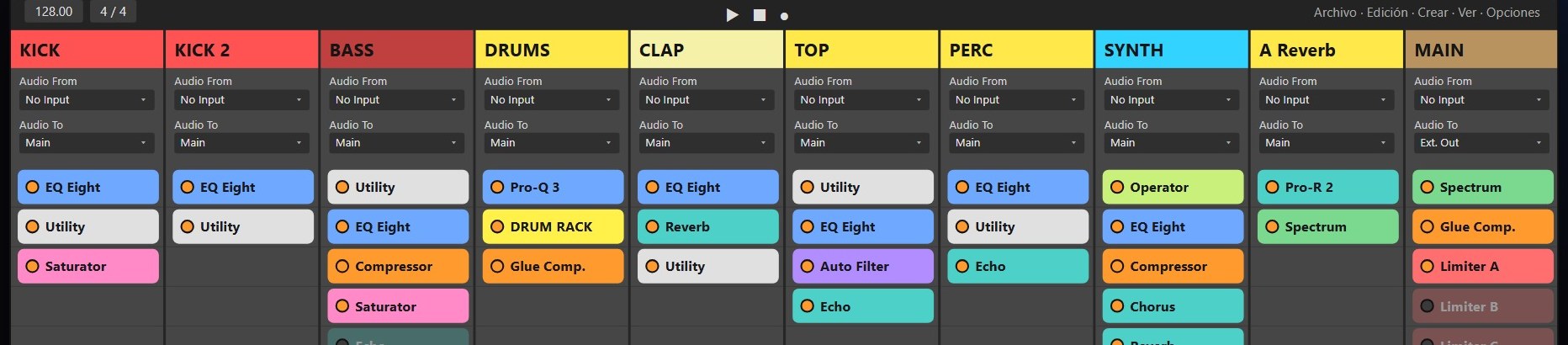
Dos minutos y medio, con voz. Es una recreación animada de Ableton para que se entienda de un vistazo.
Pocas cosas, fáciles de aprender. Es una beta: estamos comprobando cada función en distintos equipos.
Todos los plugins de cada pista en una lista, con un color para cada tipo.
Alt G, escribes un trozo del nombre, Enter y se carga.
Eliges los plugins y con Alt D los apagas y enciendes para comparar.
Alt B apaga todo y recuerda cómo estaba. Otra vez, y vuelve.
Abres la cadena entera y Alt T coloca las ventanas en fila.
Abre las ranuras de dispositivos de Ableton con cada canción, en la vista Session.
Compruébalo en diez segundos.
Tres pasos.
Dejas tus datos en el formulario. Tardas un minuto.
Comprobamos tu solicitud y te escribimos por correo.
Si entras en la beta, recibes el enlace con el instalador y la guía.
Rellena tus datos y te escribimos a tu correo.
Gracias. La revisaremos y te escribiremos a tu correo. Mira también la carpeta de spam.
Lo que suele preguntarse.
No. Testear la beta es gratuito.
Revisamos cada solicitud a mano. Si entras en la beta, te llega un correo con el enlace.
No. Abres el instalador, pulsas «Instalar» y después «Abrir y activar»: se activa solo en Ableton. Trae una guía con dibujos y un comprobador que te dice qué falta.
Sí: es una beta sin firma digital. Ábrela solo si te la ha enviado DC Academy desde academy@danicorbero.com y pulsa «Más información» → «Ejecutar de todas formas».
No. Por ahora Magic Shelf es solo para Windows.
Los usamos para gestionar tu solicitud y, solo si lo marcas, para enviarte novedades. Puedes pedir que los borremos escribiendo a academy@danicorbero.com. Detalles en la política de privacidad.